Trik Simple: Cara Menangani Not Responding di Windows
Read Time:3 Minute, 9 Second
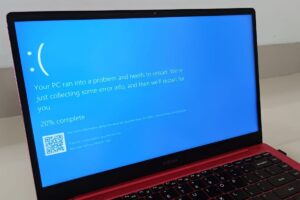
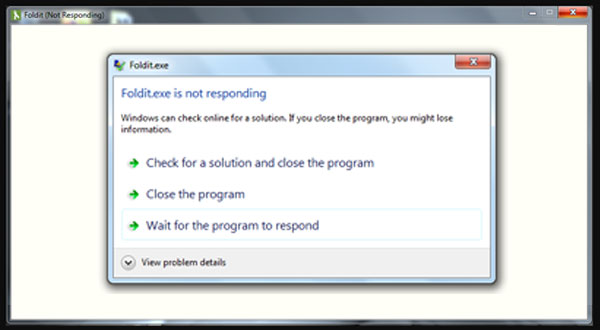
Not Responding merupakan masalah yang cukup sering dialami pengguna Windows, terutama saat menjalankan aplikasi berat atau bermain game. Kondisi ini terjadi ketika sebuah program berhenti merespons perintah dari pengguna sehingga layar tampak membeku dan tidak bisa diklik. Penyebabnya pun beragam, mulai dari kapasitas RAM yang hampir penuh, penggunaan CPU yang terlalu tinggi, driver yang bermasalah, hingga file sistem Windows yang mengalami kerusakan. Selain itu, game dengan spesifikasi lebih tinggi dari kemampuan komputer juga dapat memicu Not Responding karena perangkat dipaksa bekerja melebihi batas kemampuannya. Untungnya, masalah ini tidak selalu berarti komputer rusak. Dengan beberapa langkah sederhana, sebagian besar kasus Not Responding dapat diatasi tanpa perlu menginstal ulang Windows.
Berikut beberapa cara sederhana untuk menangani Not Responding di Windows:
- Tutup aplikasi melalui Task Manager. Tekan tombol Ctrl + Shift + Esc, pilih aplikasi yang mengalami Not Responding, lalu klik End Task agar aplikasi berhenti berjalan.
- Restart komputer. Jika banyak aplikasi ikut macet, melakukan restart dapat menghapus proses yang bermasalah dan membuat sistem kembali normal.
- Periksa penggunaan RAM dan CPU. Buka Task Manager untuk melihat apakah ada aplikasi yang menggunakan sumber daya secara berlebihan, kemudian tutup aplikasi yang tidak diperlukan.
- Perbarui driver dan Windows. Driver kartu grafis atau sistem operasi yang sudah usang sering menyebabkan game atau aplikasi menjadi tidak stabil.
- Scan virus dan malware. Program berbahaya dapat membuat kinerja komputer melambat hingga aplikasi sering berhenti merespons.
- Kurangi aplikasi yang berjalan di latar belakang. Menutup aplikasi yang tidak digunakan dapat memberikan ruang lebih bagi game atau program utama sehingga berjalan lebih lancar.
Selain mengikuti langkah-langkah di atas, ada beberapa kebiasaan yang dapat membantu mencegah masalah Not Responding muncul kembali. Pastikan ruang penyimpanan pada drive sistem masih mencukupi karena kapasitas yang hampir penuh dapat memengaruhi performa Windows. Bersihkan file sampah secara berkala menggunakan fitur bawaan Windows seperti Disk Cleanup atau Storage Sense. Jika Anda sering bermain game, sesuaikan pengaturan grafis dengan spesifikasi komputer agar beban kerja prosesor dan kartu grafis tidak terlalu tinggi. Menambahkan kapasitas RAM atau mengganti hard disk lama ke SSD juga dapat memberikan peningkatan performa yang signifikan. Jangan lupa untuk menutup aplikasi seperti browser dengan banyak tab, software editing, atau program lain sebelum menjalankan game agar sumber daya komputer dapat difokuskan pada aplikasi yang sedang digunakan.
Masalah Not Responding memang bisa membuat pekerjaan maupun aktivitas bermain game menjadi terganggu, tetapi umumnya dapat diatasi dengan langkah-langkah sederhana tanpa harus membawa komputer ke tempat servis. Dengan menjaga kondisi Windows tetap bersih, rutin memperbarui sistem, serta menggunakan aplikasi sesuai kemampuan perangkat, komputer akan bekerja lebih stabil dan risiko mengalami Not Responding pun dapat diminimalkan.


Happy
0 %

Sad
0 %

Excited
0 %

Sleepy
0 %

Angry
0 %

Surprise
0 %
 0
0
 0
0